IMPORTANTE: antes de começar o procedimento, verifique se a tv está conectada a mesma rede de computadores ( sendo wifi ou cabeada) do computador que quer projetar e se a mesma tem o recurso de compartilhamento.
Para projetar a tela do computador na televisão com esse recurso, podemos fazer pelo recurso de projetor:
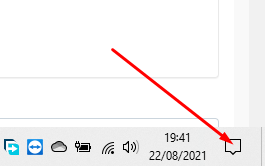
Clique no canto da barra de tarefas do Windows 10 :
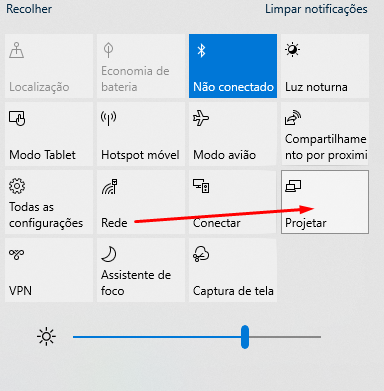
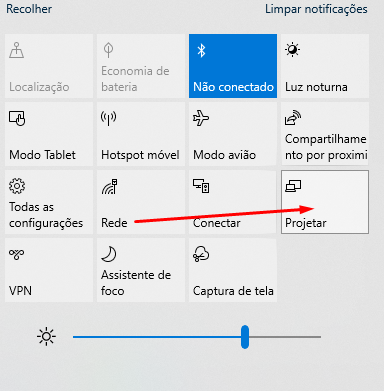
Clique na opção de projetar :
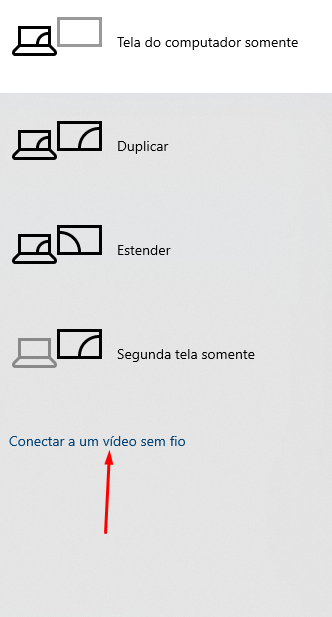
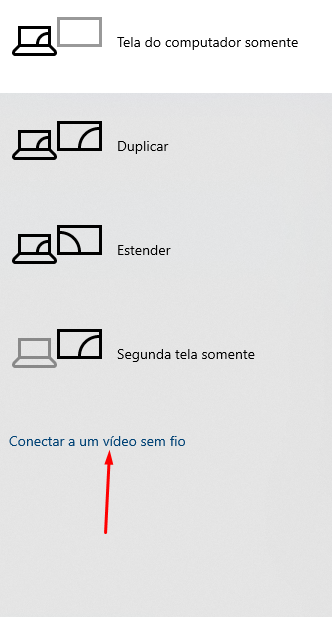
Depois em Conectar a um vídeo sem fio:
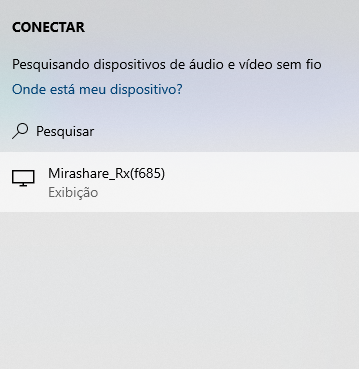
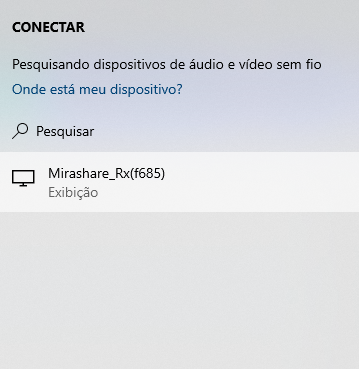
Estando o dispositivo na mesma rede e sendo compatível com a tecnologia , pode clicar sobre ele como na figura abaixo:
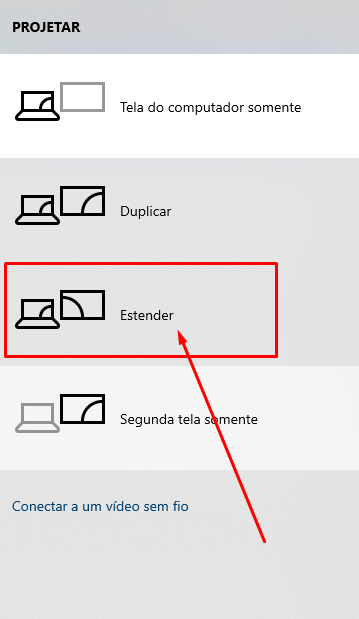
Depois de conectado podemos executar nos modos de :
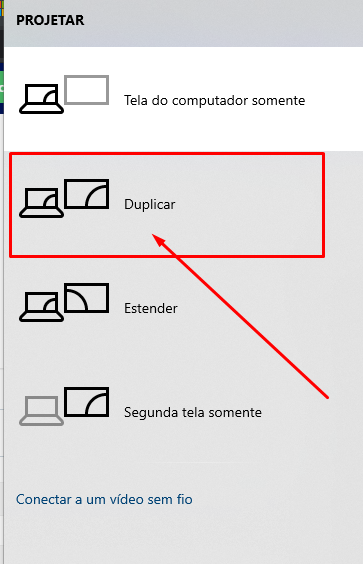
DUPLICAR: a mesma tela tanto na televisão e no computador.
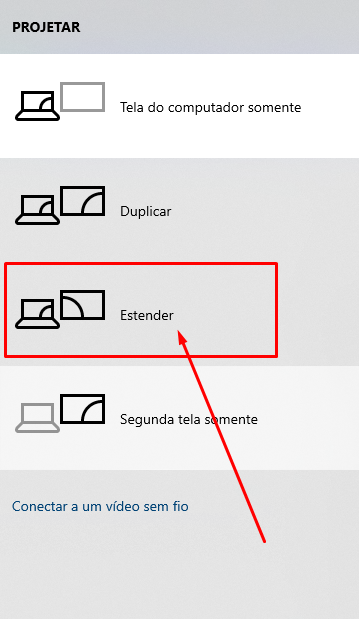
ESTENDER: a televisão vira uma segunda tela do computador e assim podemos arrastar os programas para ela dando mais privacidade.
IMPORTANTE: antes de começar o procedimento, verifique se a tv está conectada a mesma rede de computadores ( sendo wifi ou cabeada) do computador que quer projetar e se a mesma tem o recurso de compartilhamento.
Para projetar a tela do computador na televisão com esse recurso, podemos fazer pelo recurso de projetor:
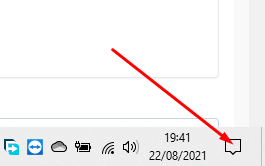
Clique no canto da barra de tarefas do Windows 10 :
Clique na opção de projetar :
Depois em Conectar a um vídeo sem fio:
Estando o dispositivo na mesma rede e sendo compatível com a tecnologia , pode clicar sobre ele como na figura abaixo:
Depois de conectado podemos executar nos modos de :
DUPLICAR: a mesma tela tanto na televisão e no computador.
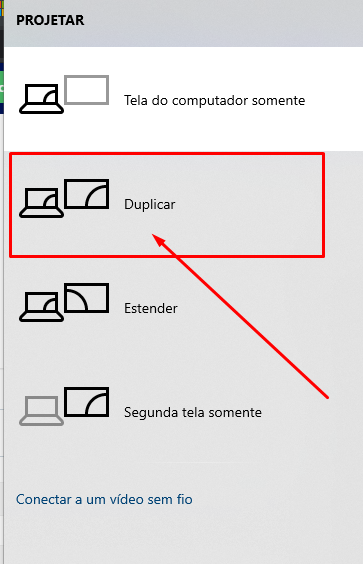
ESTENDER: a televisão vira uma segunda tela do computador e assim podemos arrastar os programas para ela dando mais privacidade.