PROCEDIMENTO DE INTALAÇÃO:
Segue abaixo o link do site para baixar.
link.: MicroSIP Downloads - Installer and Portable version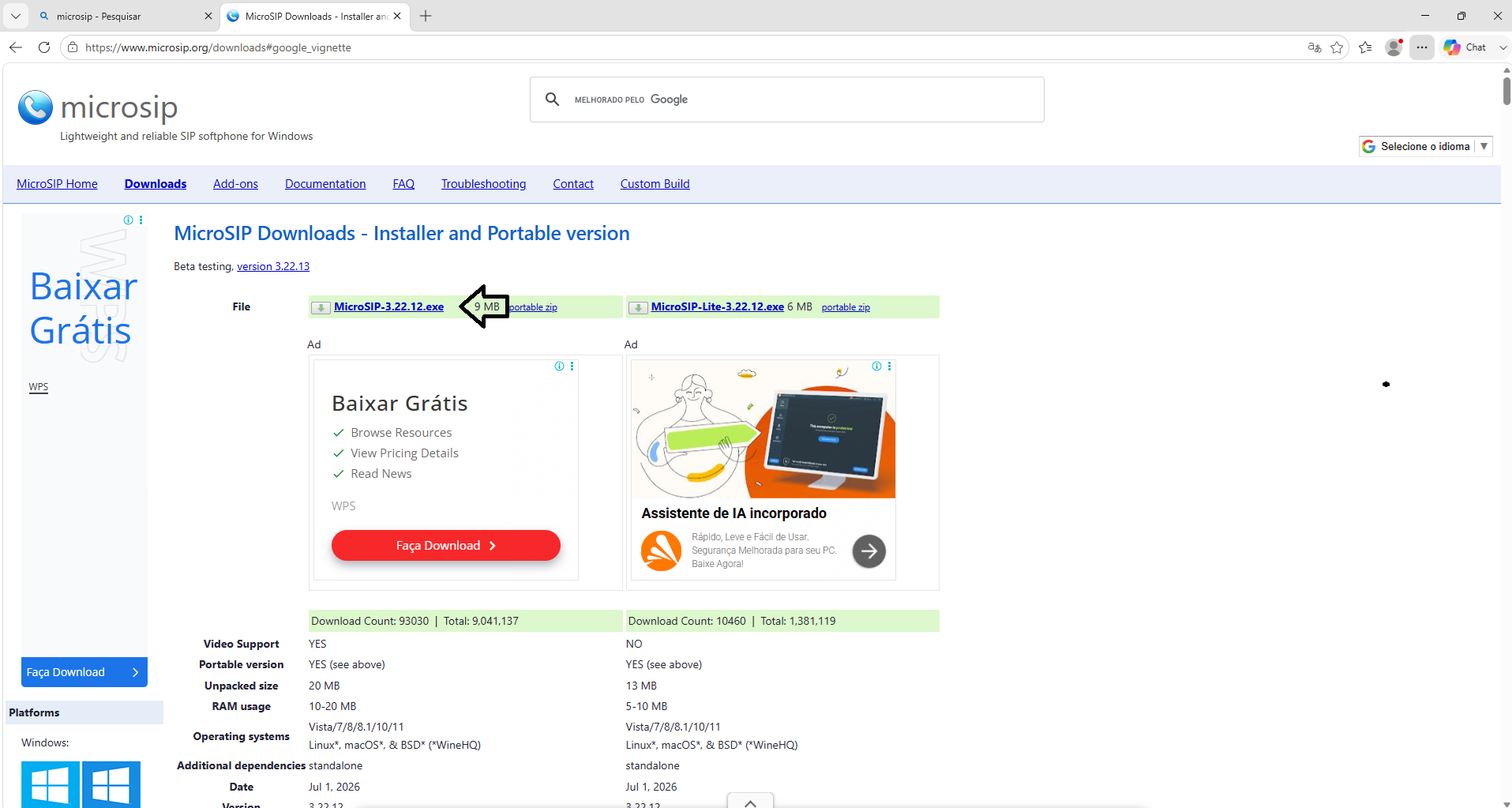
Passo a Passo para Configurar o MicroSIP
1. Adicionando a Conta SIP
Abra o MicroSIP no seu computador.
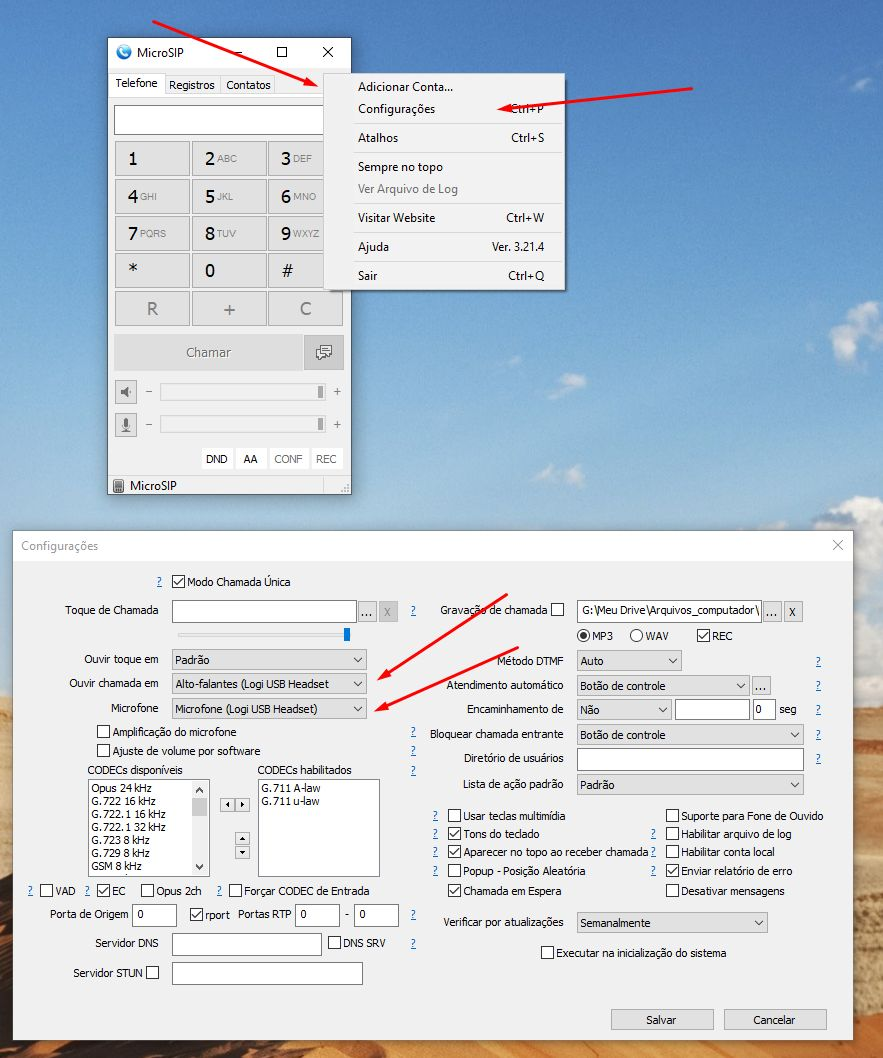
No canto superior direito, clique na setinha para baixo (ao lado do ícone de engrenagem) para abrir o menu.
Clique em "Adicionar Conta..." (ou Add Account).
2. Preenchendo os Dados
Na janela que se abrir, preencha apenas os campos essenciais. Deixe o restante como está, a menos que seu provedor tenha solicitado algo específico:
Nome da conta: Digite um nome para identificar a conta (ex: Ramal Empresa ou seu próprio nome)..
Usuário: Digite o número do seu ramal ou usuário SIP.
Domínio: Digite o mesmo endereço que colocou em Servidor SIP.
Senha: Insira a senha correspondente ao seu ramal.
Transporte: O padrão da maioria dos provedores é UDP (ou UDP+TCP).
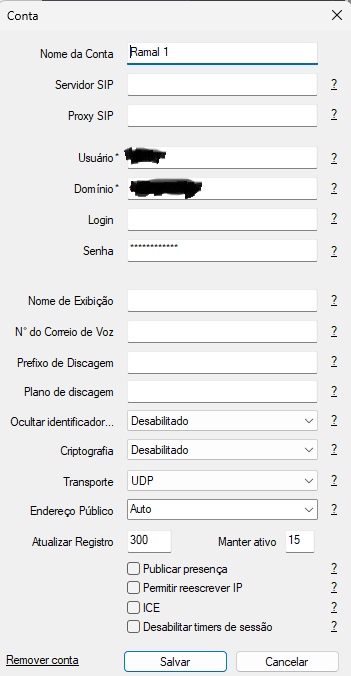
Clique em Salvar.
3. Configurações
*Alterar o item Ouvir Chamada em: ********** (de acordo com o usuário, se for USB ou P2)
*Alterar o item Microfone: ***********(de acordo com o usuário, se for USB ou P2)
*No item CODECs disponíveis encontrar opção G. 729,8Khz, depois de selecionar clicar na seta para a direita, desta forma indo para a coluna da direita CODECs habilitados:
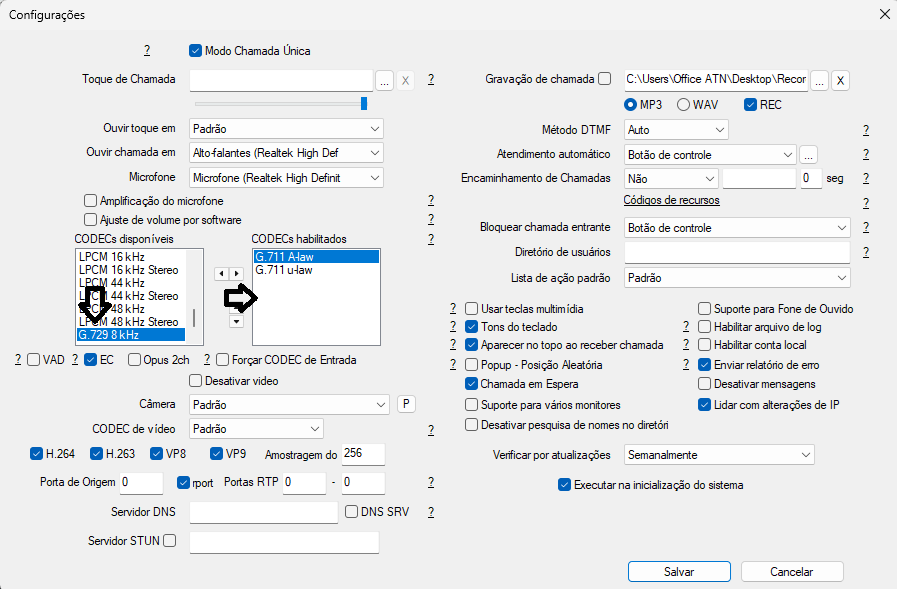
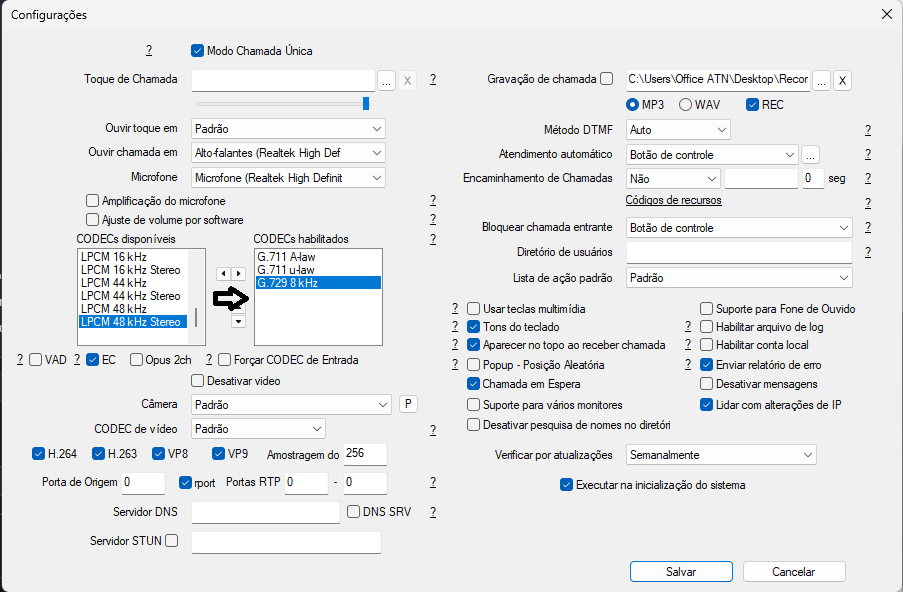
*Clique em Salvar.
3. Verificando se deu certo
Assim que você salvar, olhe no canto inferior esquerdo da janela principal do MicroSIP:
Se aparecer "Online" (geralmente com um ícone verde), parabéns! O seu ramal já está conectado e pronto para fazer e receber chamadas.
Se aparecer "Falha no registro" ou "Offline", dê um duplo clique no status ou volte no menu para conferir se digitou a senha, usuário ou servidor com algum caractere errado.