Antes de olhar o tutorial abaixo , segue uma observação :
Contas do Microsoft Teams pode ser CORPORATIVAS ( onde a empresa paga por cada conta e tem sua estrutura de e-mails na Microsoft ) ou de Estudante / Pessoal em que somente criamos uma conta com o email da empresa .
Em sua maioria é usado contas de Estudante ou Pessoal que são
Atualização Junho/ 2026 :
A Microsoft , proprietária do Teams definiu agora em 2026 que as contas gratuitas de Estudante / Pessoal ( sem assinatura pagas, veja uma explicação no final do artigo sobre tipo de contas ) não podem mais acessar o aplicativo instalado no computador.
Para poder continuar usando o Temas pelo fora do navegador e recebendo as notificações de mensagem , siga o passo abaixo onde ele adiciona um app do Chrome e você pode gravar ele na barra de tarefas sendo quase que transparente :
Entre pelo Google Chrome e entre no endereço https://teams.live.com/v2/ e faça login irá aparecer na barra o ícone de INSTALAR como na foto abaixo :

Depois de instalado , clique o botão direito sobre ele na barra de tarefas e depois em FIXAR NA BARRA DE TAREFAS :
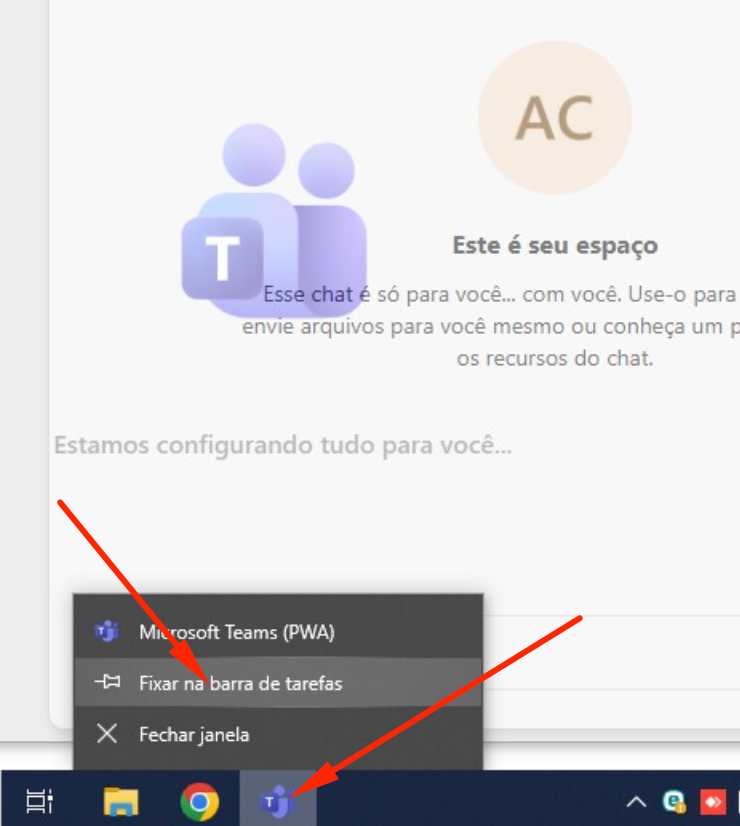
e para receber notificações de mensagens , aceitei as permissões para poder habilitar , essa mensagem aparece na parte de cima do App ao entrar : 
Explicações sobre contas do TEAMS :
Contas do Microsoft Teams pode ser CORPORATIVAS ( onde a empresa paga por cada conta e tem sua estrutura de e-mails na Microsoft ) ou de Estudante / Pessoal em que somente criamos uma conta com o email da empresa .
Em sua maioria é usado contas de Estudante ou Pessoal onde não pagamos pela conta e ou eram usadas no antigo SKYPE .
As contas pagas ainda podem usar o antigo aplicativo instalado no Windows e as gratuitas usam o app do Chrome conforme mostrado acima.